网页控制示例(传统方式)
本页保留逐个读取、修改或触发网页元素的传统示例,适合维护旧动作或处理少量单元素操作。
:::tip 新动作优先使用专用操作 批量提取列表、连续翻页或填写多个表单字段时,建议使用新版“提取网页列表数据”和“填写网页表单”。扩展可以可视化生成模板,通常不需要手写选择器。参见网页列表提取与表单填写。单元素点击、填写或选择则优先使用“操作网页元素(推荐)”。 :::
网页填表
普通输入框、文本域、单选列表

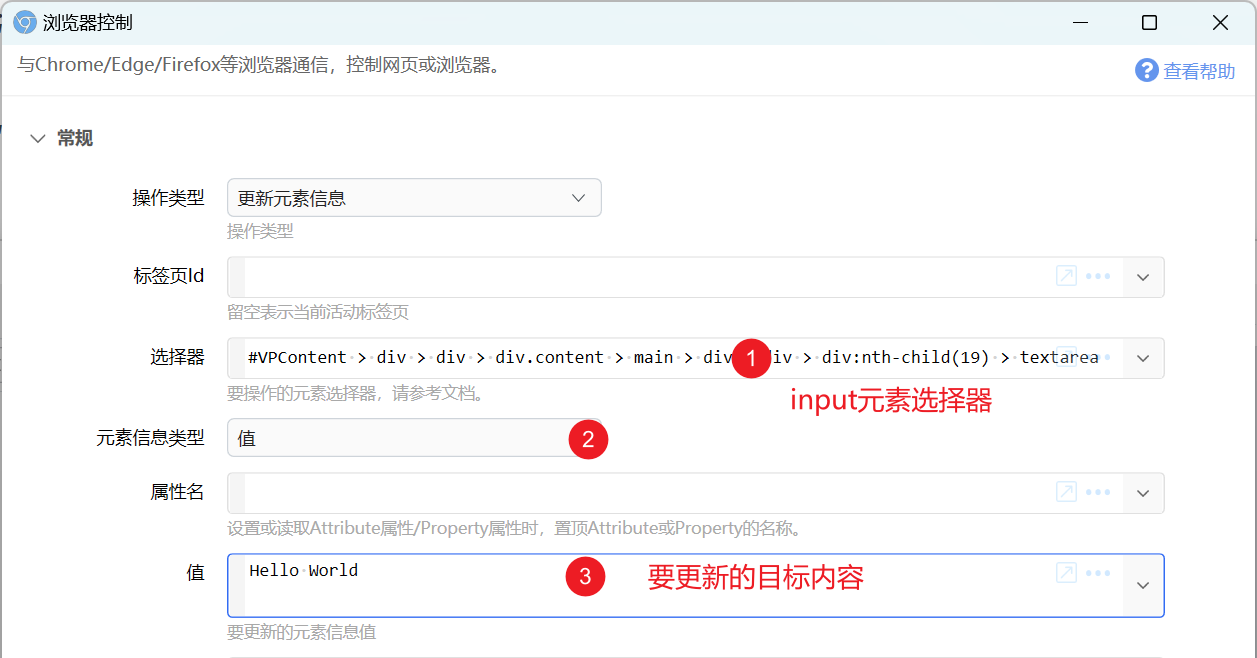
在获取选择器的时候,务必选择input元素本身的选择器,不要选到它的外层元素。2.1.27 起,使用 Quicker Connector 获取 CSS 选择器时,选中后可滚动鼠标滚轮切换上级 / 下级元素,按 Enter 确认。
检查框、单选按钮(Radio)

对应的HTML元素类型<input type='checkbox'>和<input type='radio'>,需更新其checked属性为true或false。
多选形式的列表

此时需要更新“数组值”类型。在“值”参数中分行填写每个要选择的值,或使用JSON数组格式填写。(注意在JSON中,每个值需要使用双引号包围)
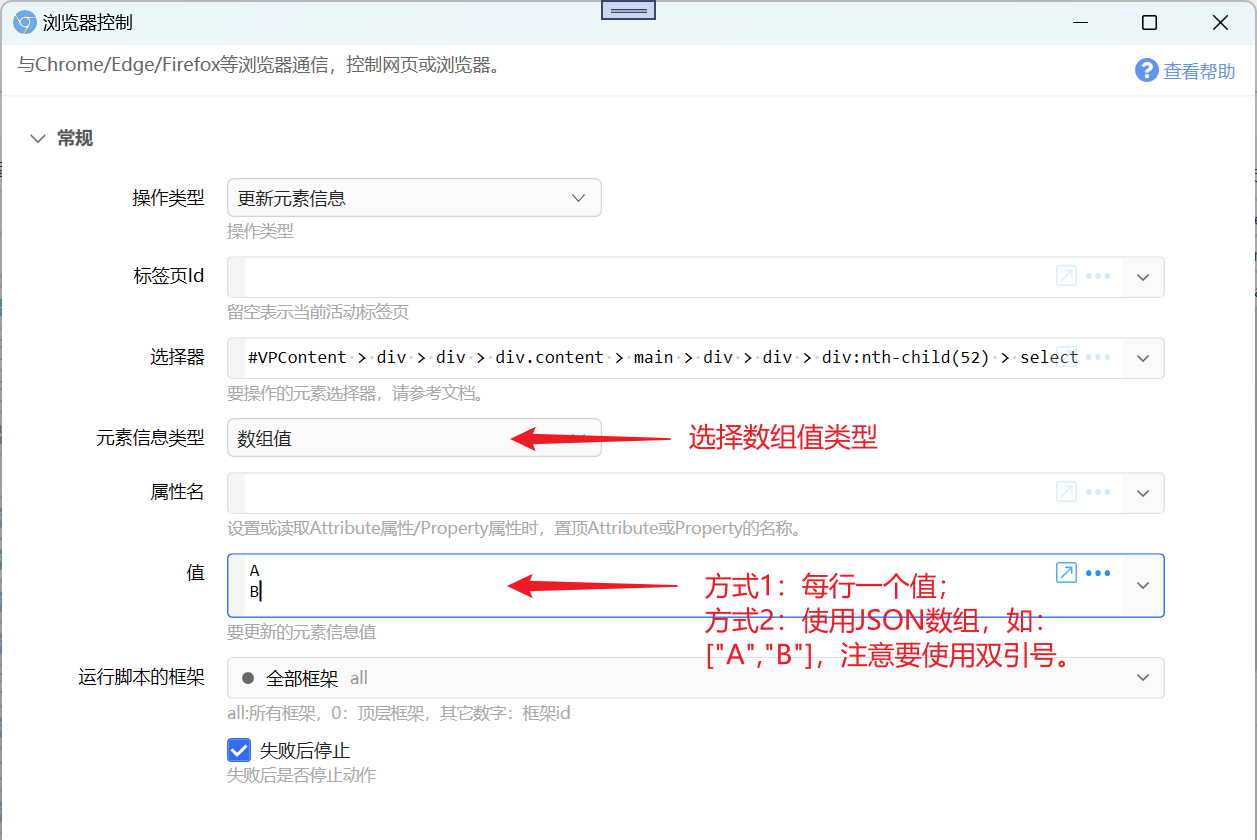
文件选择控件

文件控件不会进入表单模板。新版 Quicker 请直接使用“浏览器控制”中的“上传文件到网页(安全)”操作;仅支持拖放的网页使用“向网页拖放文件(安全)”。文件路径每行一个,并建议填写页面地址约束,避免在错误网页上传。
在网页上下文运行脚本
浏览器扩展具有独立的上下文,因此是无法对网页里的对象和变量进行修改的。有一个变通的方式是在网页文档中插入一个<script>元素。
const scriptElement = document.createElement('script');
scriptElement.innerHTML = console.log('Dynamic script loaded'); // Execute code here window.confirm = function(){return true;};
document.body.appendChild(scriptElement);
上面的代码重写了网页的confirm方法,使得可以跳过网页里的确认窗口。
更新于